아웃룩의 빠른 단계 기능을 이용하면 한 번의 클릭으로 여러 단계의 동작을 수행할 수 있습니다.
홈 메뉴 > 빠른 단계를 클릭합니다.

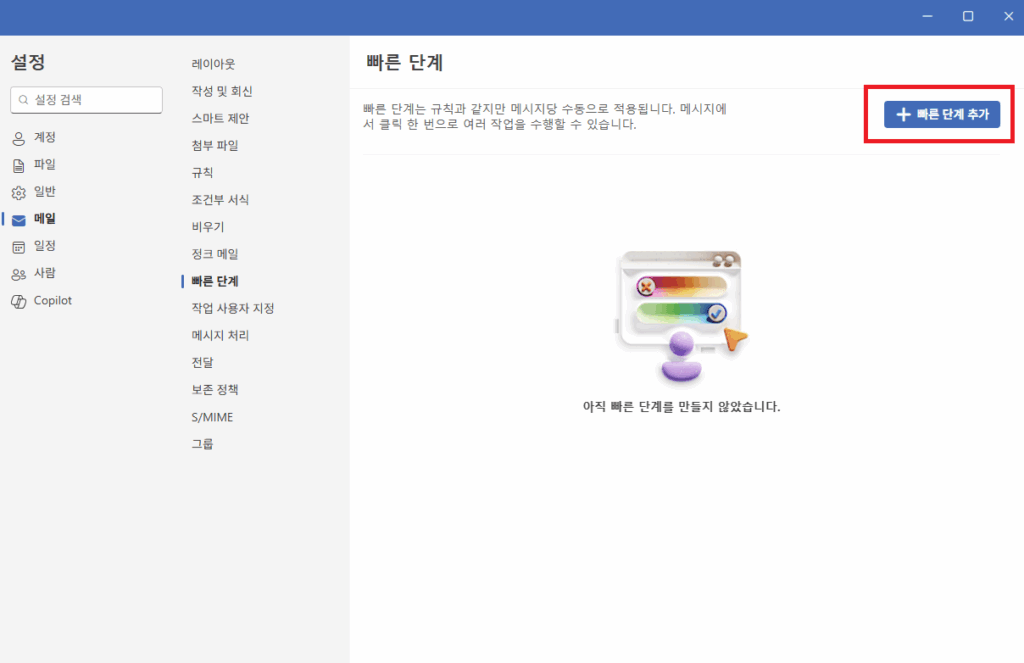
빠른 단계 추가 버튼을 클릭합니다.
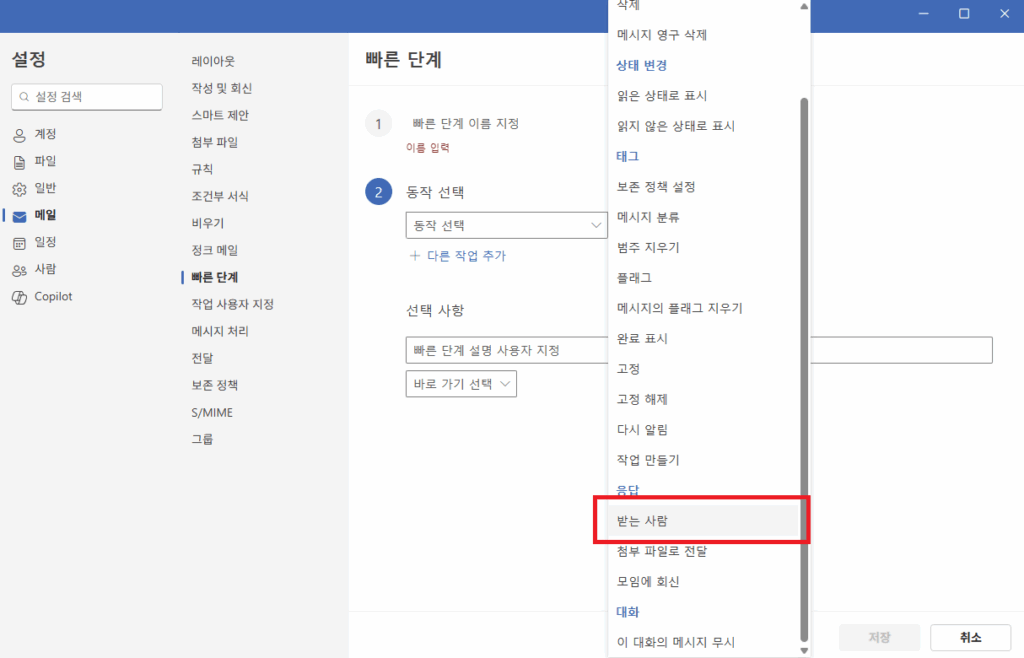
동작 선택 항목에서 원하는 동작을 지정할 수 있습니다.
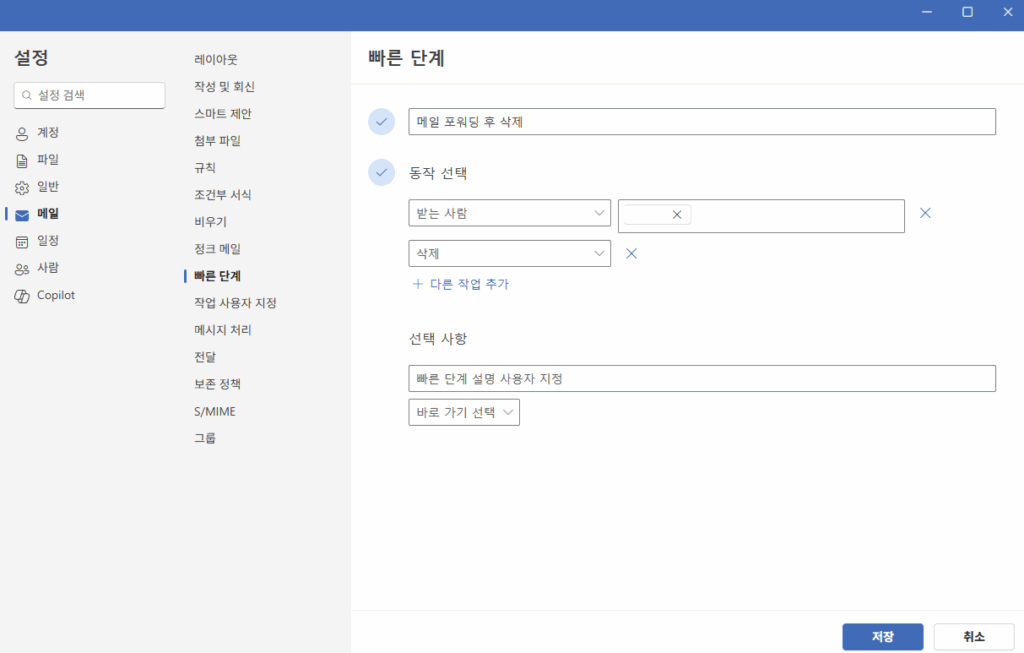
예를 들어, 받은 메일을 특정 대상에게 포워딩하고 자동으로 해당 메일을 삭제하는 시나리오로 지정해보겠습니다.
아래와 같이 받는 사람을 지정하고 삭제를 선택했습니다. 완료되면 저장을 누릅니다.
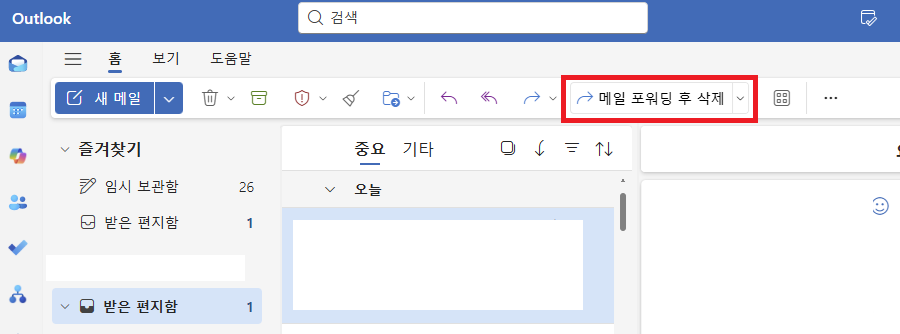
받은 메일을 선택하면 빠른 단계의 버튼이 활성화 됩니다. 해당 버튼을 누르면 지정한 시나리오로 동작합니다.
빠른 단계를 이용하면 읽음 표시한 메일을 특정 폴더로 이동시키는 등 여러 가지 방법으로 활용할 수 있습니다.