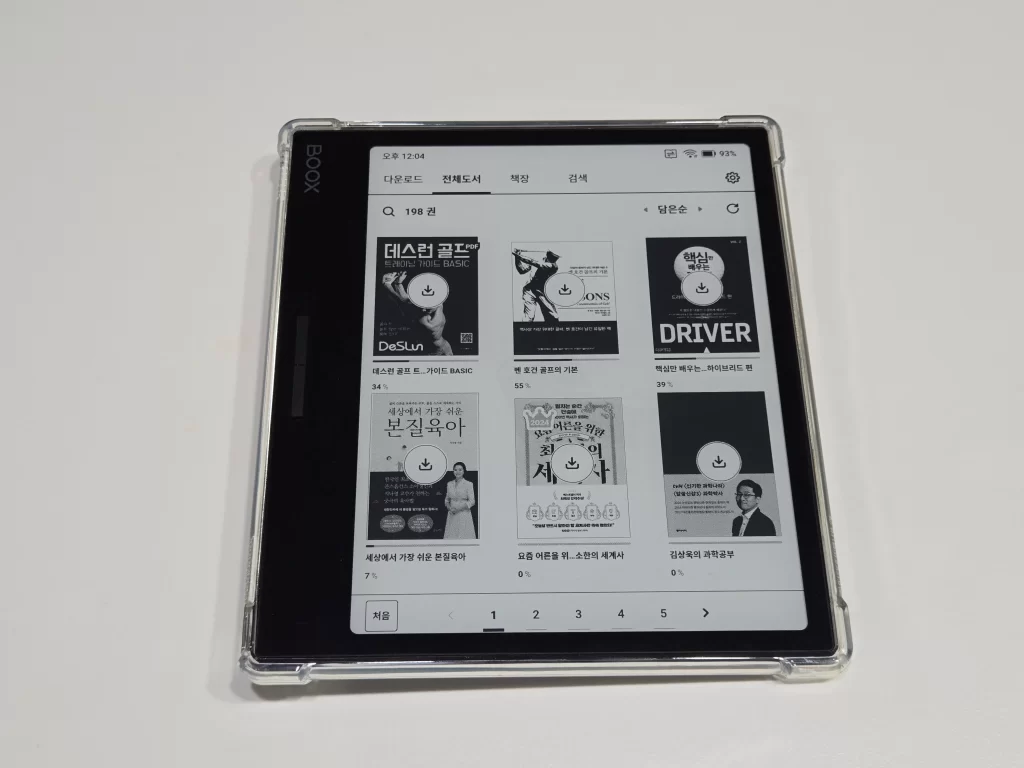
오닉스 리프3는 밀리의서재 E-ink 뷰어 사용을 지원합니다. E-ink 뷰어는 앱 스토어가 아니라 apk 파일을 직접 밀리의서재 사이트에서 다운 받은 후 리프3에 옮기고 설치해주는 작업을 거칩니다.
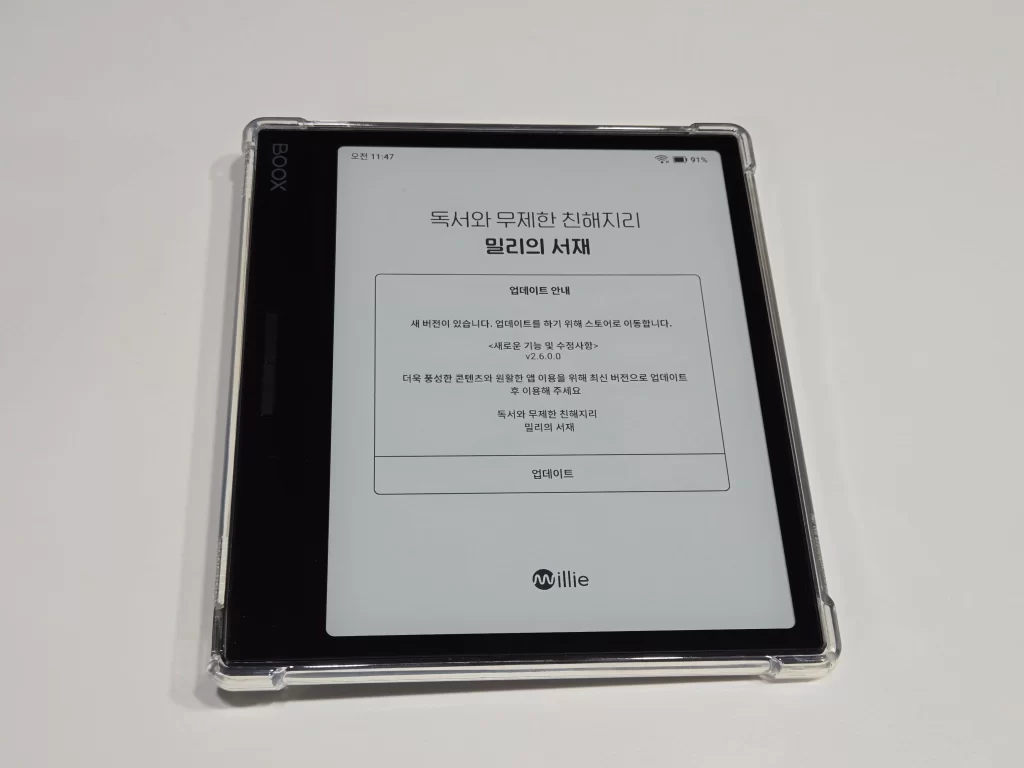
저는 이미 밀리의서재 설치가 되어 있었지만 이번에 버전 업데이트를 하는 김에 포스팅을 작성합니다. 신규 설치랑 업데이트랑 방법이 같습니다.
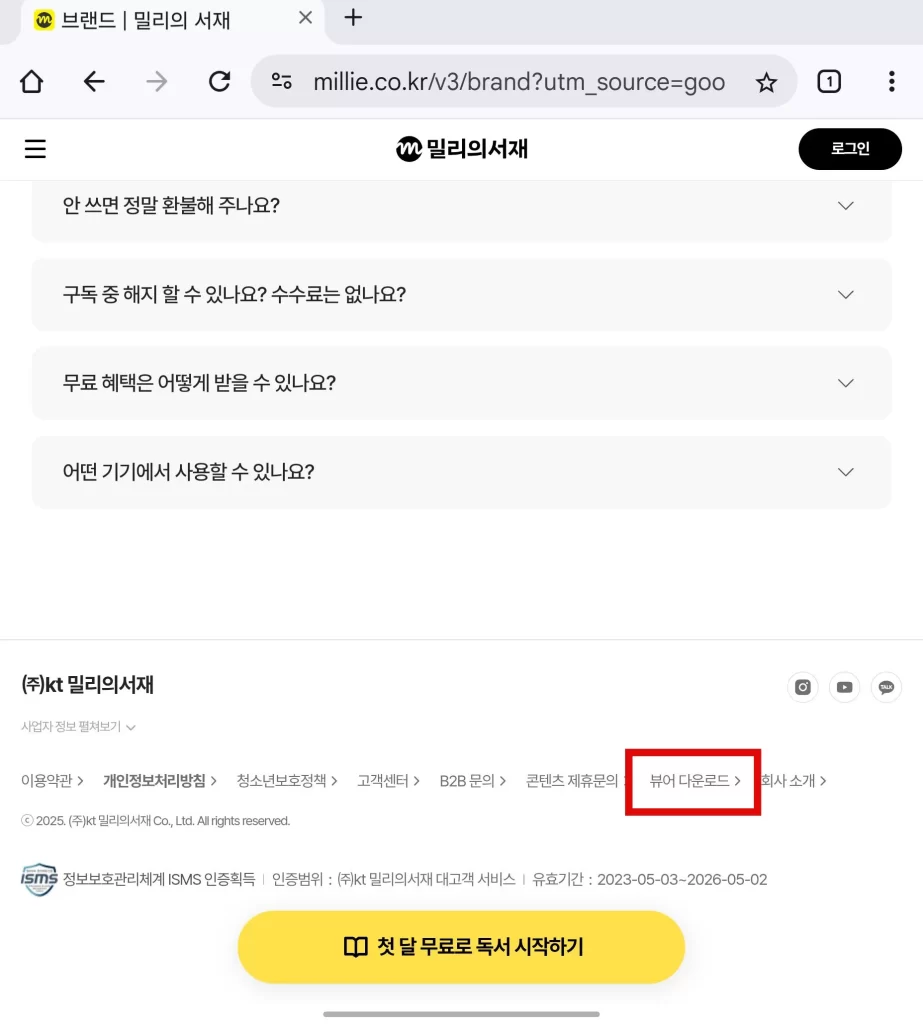
스마트폰에서 밀리의서재 사이트로 들어갑니다. 스크롤을 맨 아래로 내리고 뷰어 다운로드를 클릭합니다.
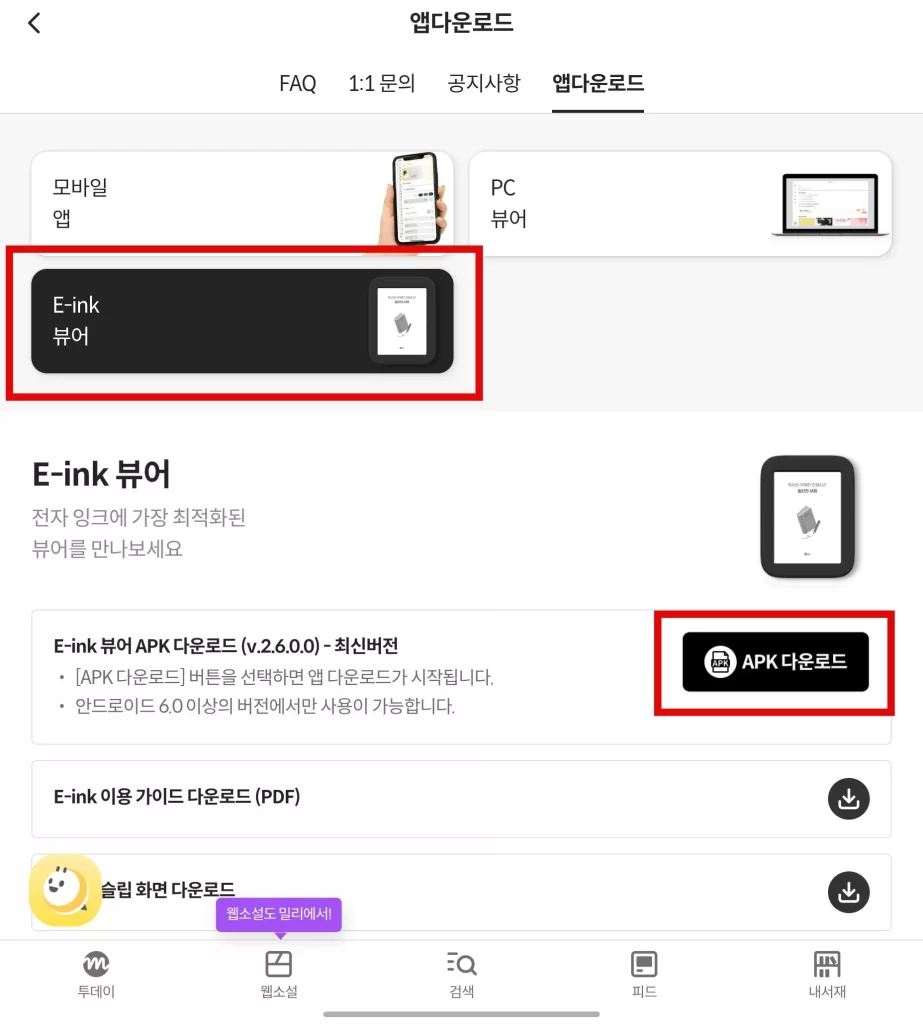
앱다운로드에서 E-ink 뷰어를 선택하고 APK 다운로드 버튼을 누릅니다. 스마트폰에 해당 버전의 밀리의서재 APK가 다운로드 됩니다. 이걸 리프3로 옮길 겁니다.
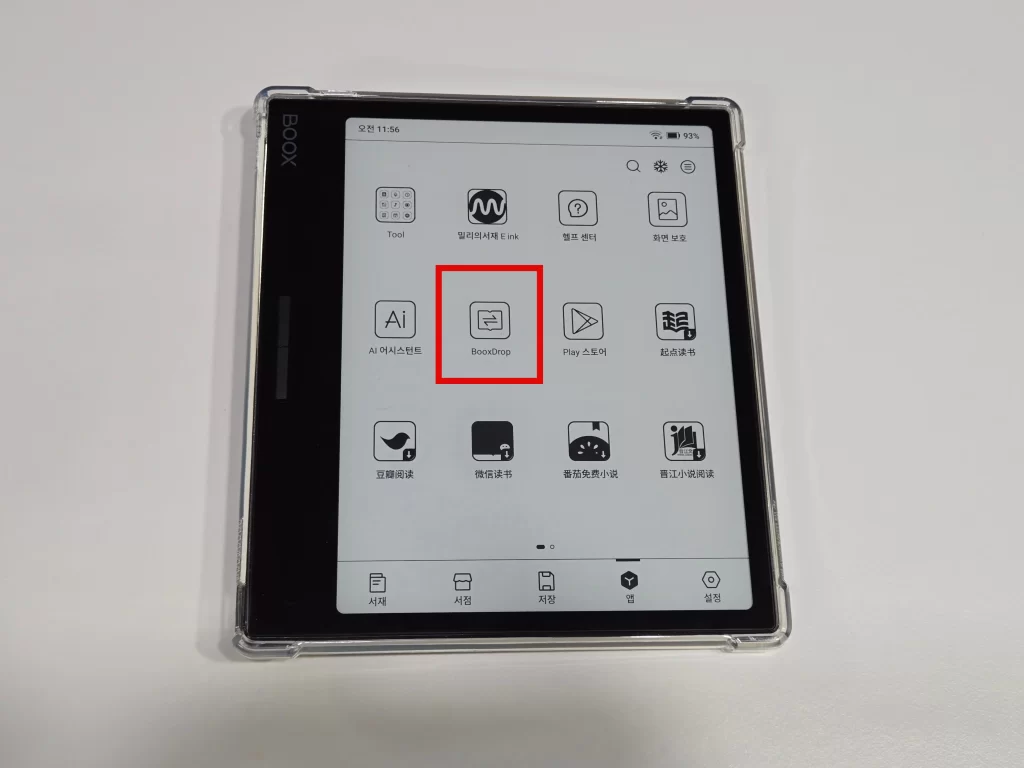
리프3는 BooxDrop 이라는 무선 파일 전송 기능을 제공합니다. 그래서 노트북이나 PC와 연결하지 않아도 쉽게 파일을 보낼 수 있어요.
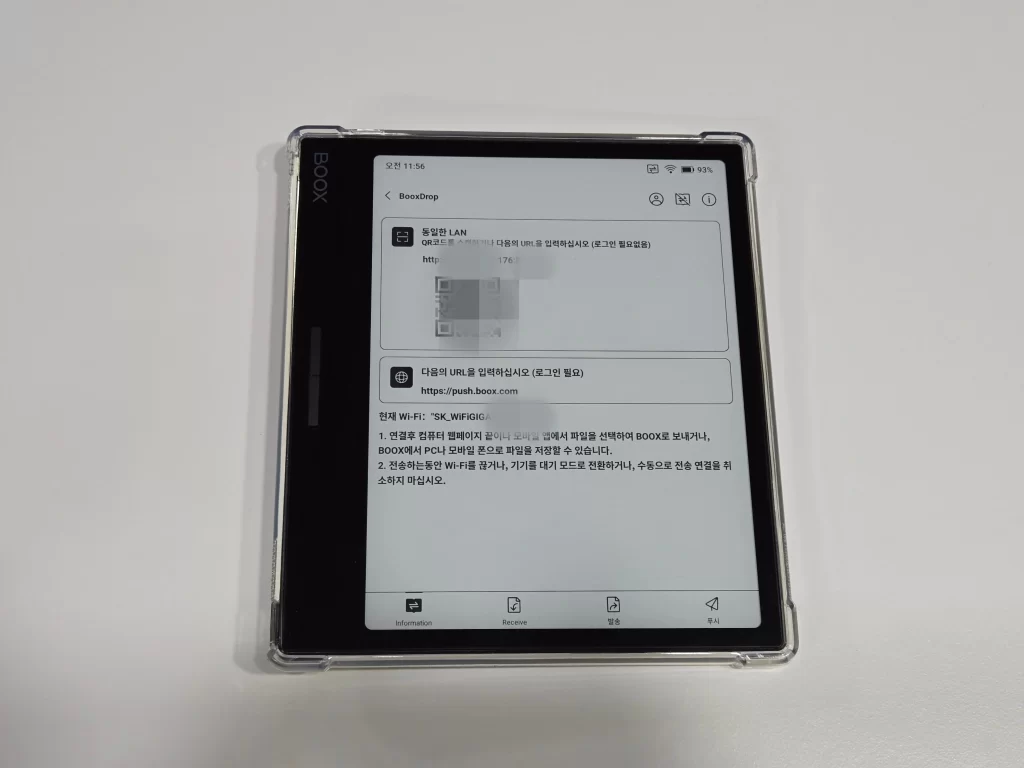
BooxDrop 들어가면 QR 코드가 생성됩니다. 리프3가 현재 연결된 와이파이를 확인하고 스마트폰도 똑같은 와이파이에 연결합니다. 이후 스마트폰 카메라를 켜고 QR 코드를 비춰서 연결 링크로 들어갑니다.
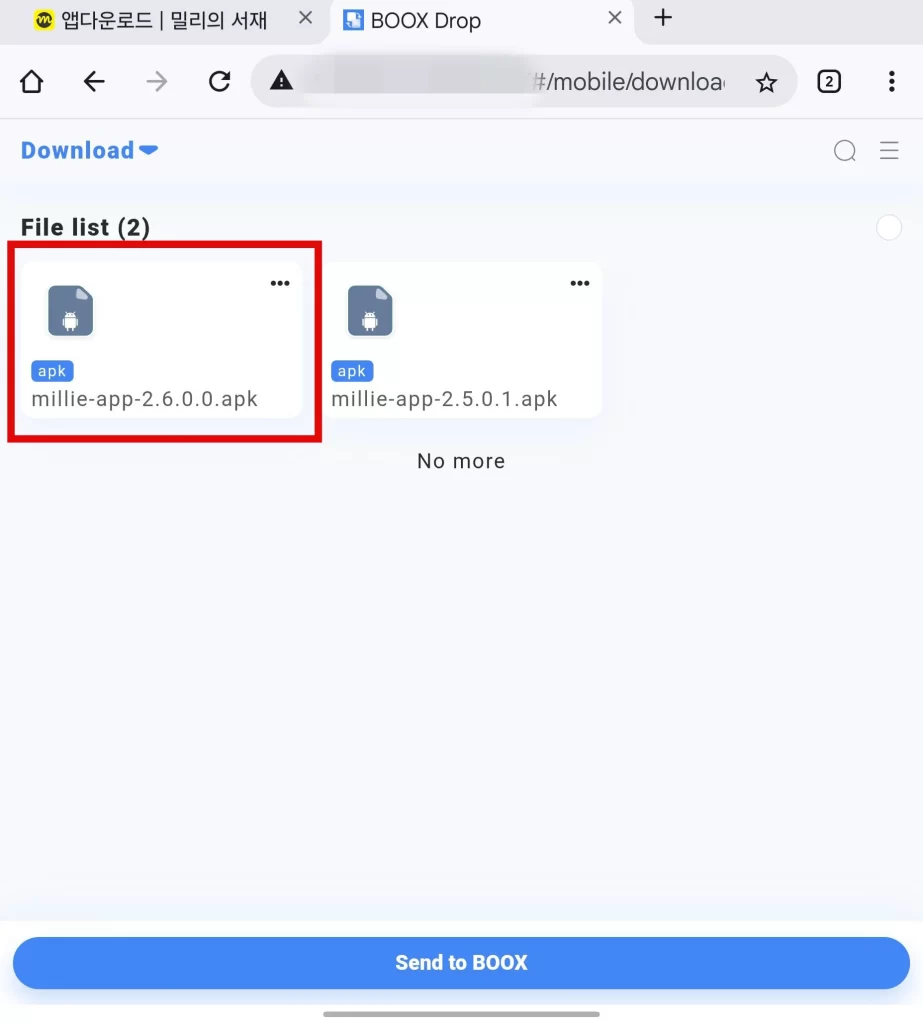
브라우저로 BOOX Drop 박스가 연결되고요. Download 항목으로 이동합니다. 반드시 Download 항목으로 이동한 뒤 전송해야 됩니다. 그리고 Send to BOOX 버튼을 선택합니다.
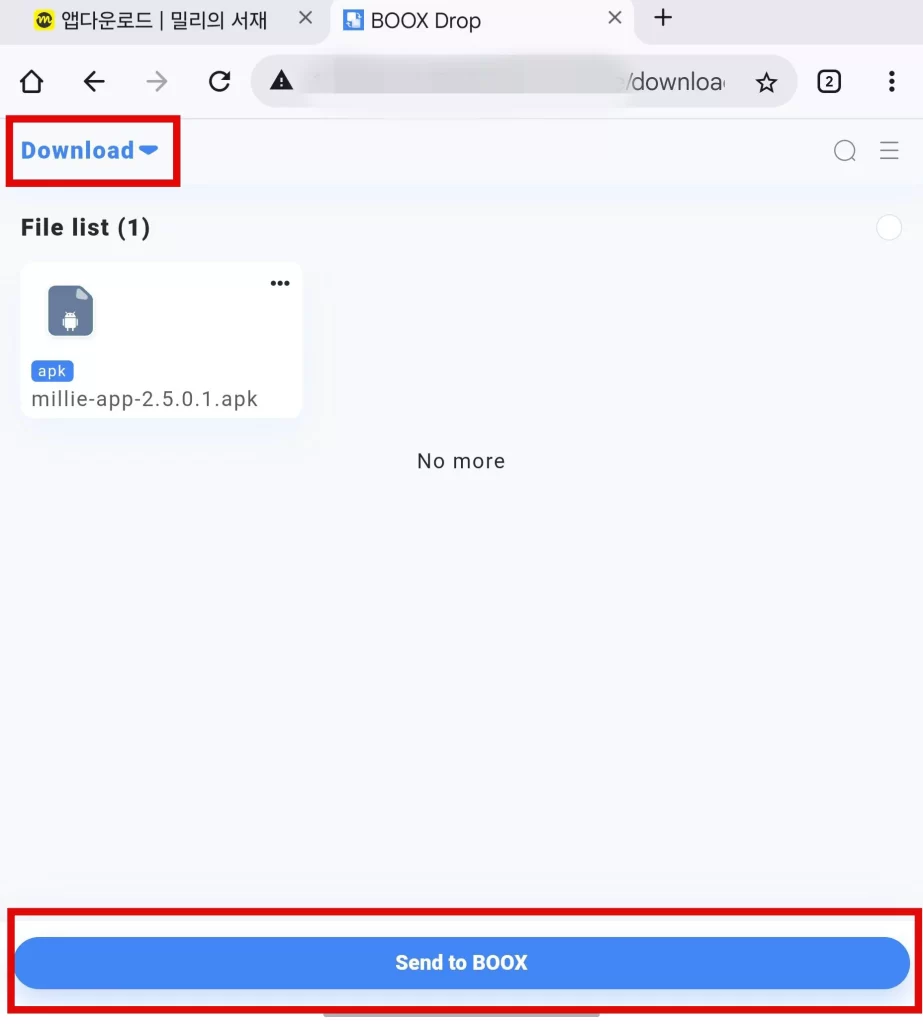
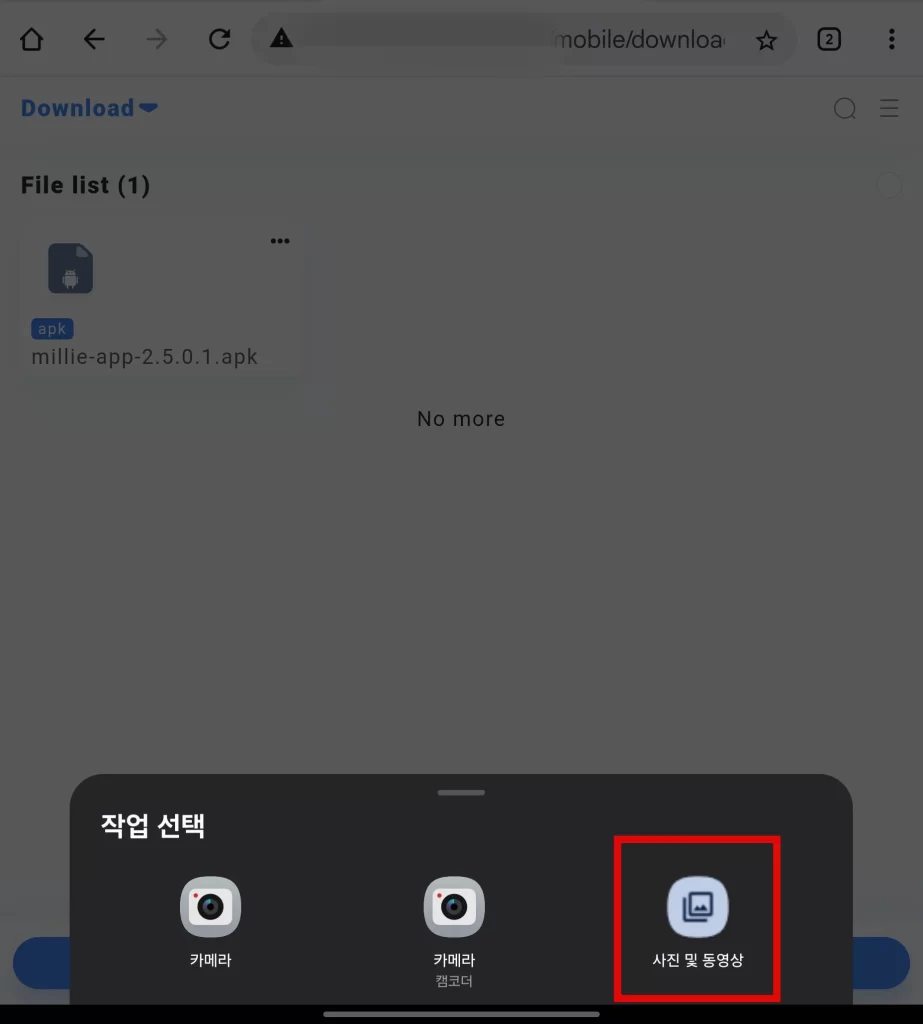
사진 및 동영상으로 들어갑니다. 이름은 이렇게 서있어도 apk 파일 형식도 전송 가능합니다.
다운받아 놓은 millie-app-*.apk 파일을 선택해서 전송합니다.
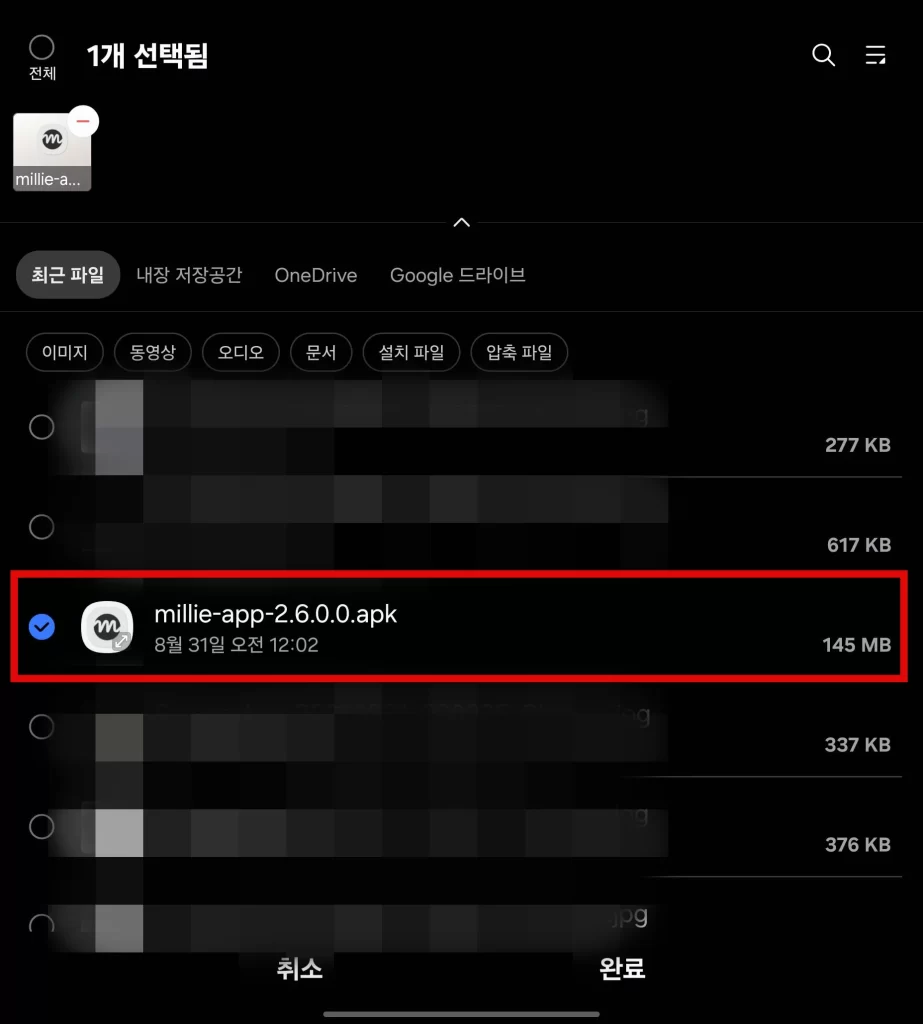
전송이 완료됐습니다.
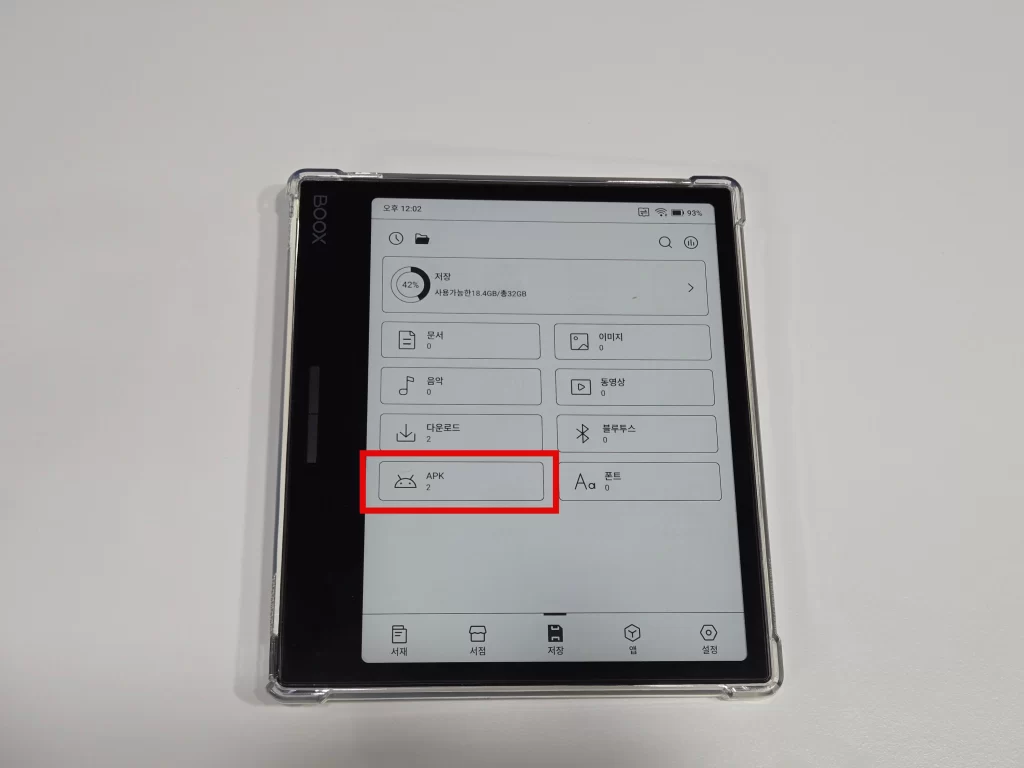
이제 다시 리프3 기기에서 저장 > APK 로 들어갑니다.
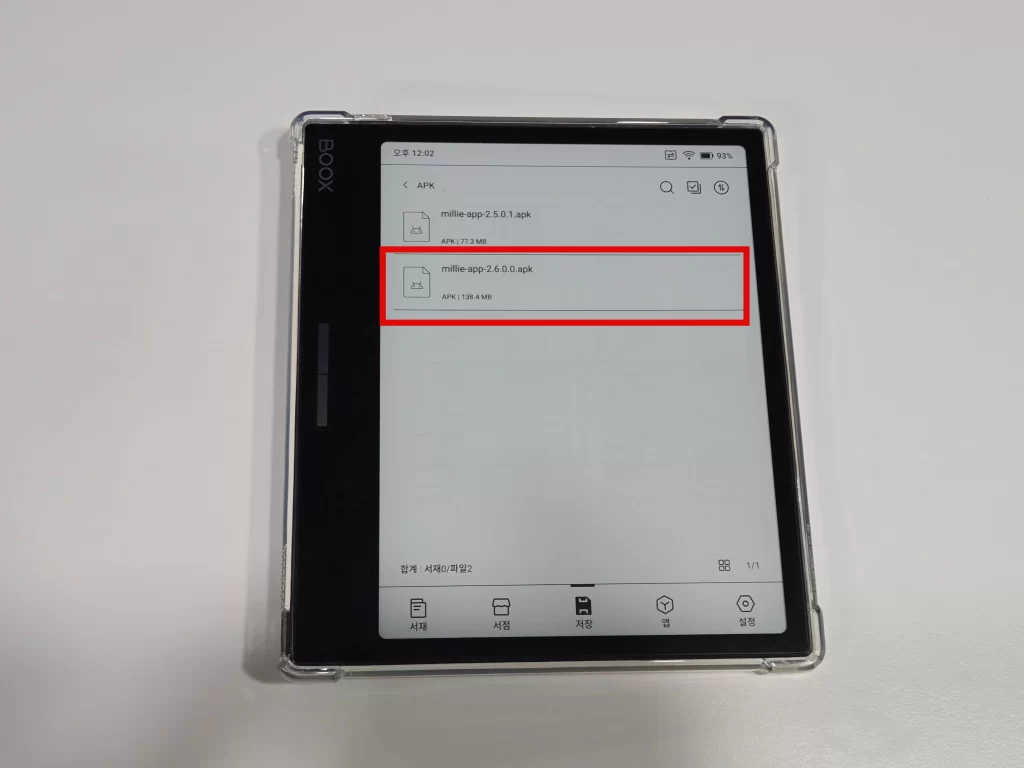
전송된 apk 파일을 확인하고 터치로 실행합니다.
Unknown Application 경고 메시지가 나오면 계속을 누릅니다.
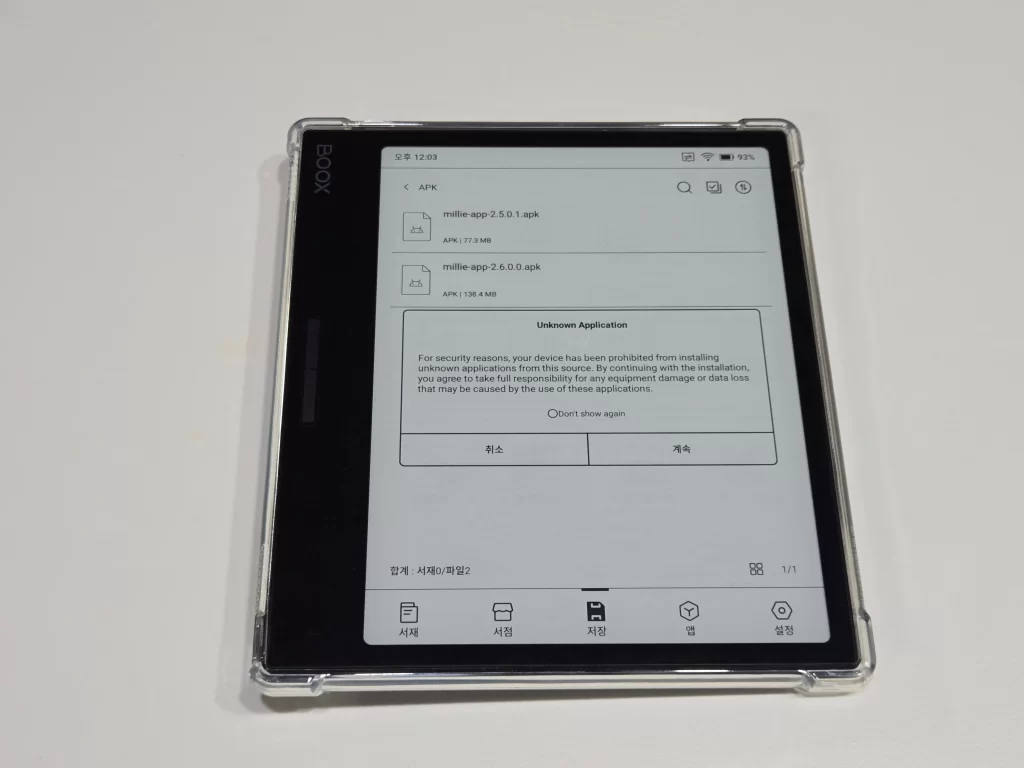
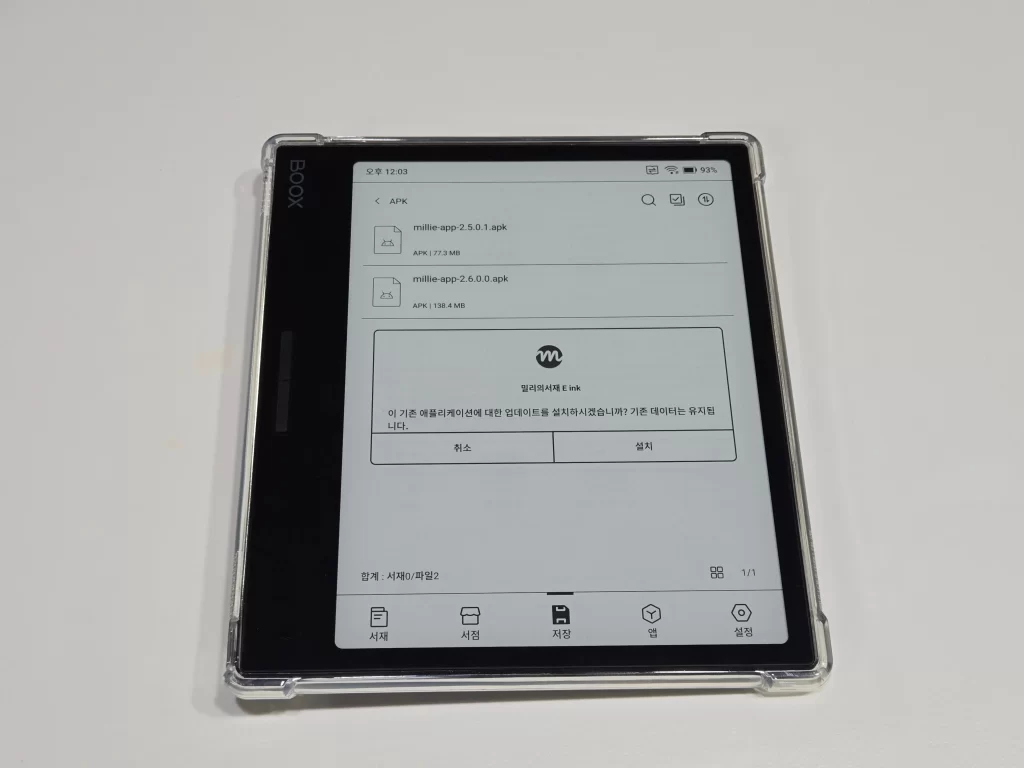
저는 이미 밀리의서재가 있어서 그런건지 기존 애플리케이션에 대한 업데이트를 설치하겠냐고 묻네요.
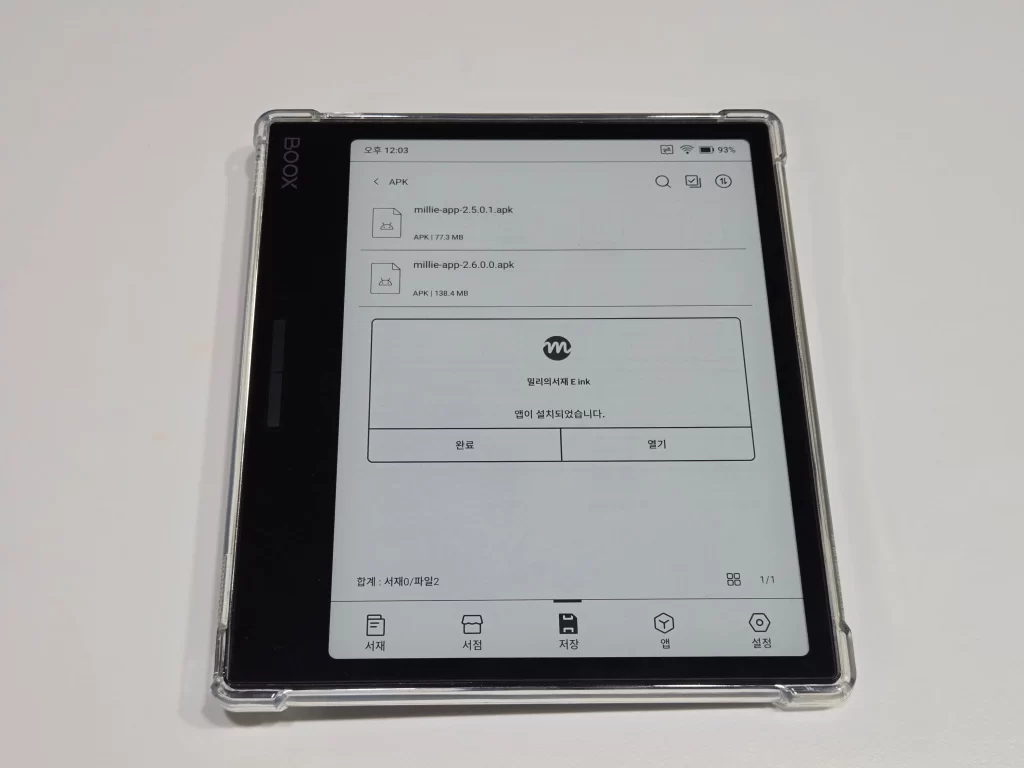
설치가 완료됐습니다.
앱에서 밀리의서재를 실행합니다. 잘 켜지네요.